Атрибуты которые принадлежат тегу img. Картинка в HTML – все о теге IMG
Описание
Для вставки графических изображений в HTML-документ используется HTML тег (img
сокращение от англ. слова image
- изображение). Изображения не вставляются напрямую на веб-страницу, тег содержит лишь ссылку на изображение и создает требуемого размера пространство, в котором отображается картинка в графическом формате GIF, JPEG или PNG:
- JPG - наиболее распространенный формат для фотографий. Изображения с расширением.jpg отображают миллионы цветов, что особенно важно для точного отображения различных оттенков и градиентов в фотографиях. Однако, такие изображения не могут содержать прозрачные области.
- GIF используется для простой графики, например, такой как логотипы. Изображения в формате GIF не используются для фотографий, потому что они не могут содержать столько цветовой информации как JPG-изображения. Однако GIF-изображения могут иметь прозрачные области и могут быть сжаты в файлы очень маленьких размеров. Также формат GIF поддерживает анимацию.
- PNG - формат изображений, позволяющий, также как и JPG, отображать миллионы цветов и содержать прозрачные области. Однако, как правило, изображения с расширением.png имеют несколько больший размер, чем JPG или GIF.
HTML тег имеет два обязательных атрибута: src
и alt
.
Атрибут src выполняет важную роль в отображении графики на странице - задает путь (относительный или абсолютный) к изображению, которое технически не вставляется на страницу: браузер отображает изображение на которое ведет ссылка.
Атрибут alt задает альтернативный текст для изображения, который будет отображен только в том случае, когда изображение не может быть отображено (указан не правильный путь или картинка была удалена).
При необходимости изображение можно сделать ссылкой, для этого нужно всего лишь поместить тег внутрь элемента . При этом вокруг изображения появится рамка, которая легко убирается с помощью CSS :

Изображения также могут быть использованы в качестве карт-изображений - это когда одно изображение содержит несколько активных областей разной формы, каждая из которых является отдельной ссылкой. Такая карта по внешнему виду ничем не отличается от обычного изображения.
Примечание: для добавления изображений на веб-страницу вы также можете воспользоваться CSS свойством background-image , которое позволяет обычный задний фон элемента заменить на картинку.
Атрибуты
src: Указывает браузеру расположение (URL-адрес) нужного изображения. Пример » alt: Предоставляет текстовое описание картинки, выводимое на экран только в случае, если картинка по каким-либо причинам не может быть отображена.Примечание: для создания всплывающей подсказки, при наведении курсора мыши на картинку, нужно использовать глобальный атрибут title. В качестве значения атрибута выступает произвольная строка, в которой можно сообщить дополнительную информацию о картинке.
Пример » Если картинка используется в качестве украшения веб-страницы и не несет в себе никакой смысловой нагрузки, то вместо описания картинки в качестве значения можно оставить пустую строку (alt=""). height: Указывает высоту изображения в пикселях. ismap: Атрибут ismap является атрибутом булева типа. Его присутствие указывает браузеру, что картинка является частью карты-изображения расположенной на сервере (карта-изображение - изображение с интерактивными областями). Допустимые значения логического атрибута ismap:Примечание:
атрибут ismap используется только если элемент является дочерним элементом тега , содержащего атрибут href.
Usemap: Определяет изображение в качестве карты-изображения. Значение (обязательно должно начинаться с символа "# "), указанное в данном атрибуте, ассоциируется со значением атрибута name или id тега
Примечание:
атрибут usemap нельзя использовать, если элемент является потомком элемента или
Width: Указывает ширину изображения в пикселях.
Примечание: всегда указывайте атрибуты width и height для изображения. В этом случае пространство требуемое для изображения будет заранее резервироваться браузером при загрузке страницы. Поскольку браузер сам не может заранее вычислить размер изображения, без этих атрибутов разметка страницы во время загрузки может отображаться некорректно, до тех пор пока изображение не будет загружено. Это будет особенно ощутимо для тех пользователей, у которых медленный интернет.
Для вставки изображений в HTML применяются два основных формата GIF и JPEG. Формат GIF может хранить внутри себя простейшую анимацию (динамические баннеры), JPEG отлично подходит для изображений с большим количеством цветов, например фотографий. Третьим форматом для web-графики является формат PNG, но он не получил широкого применения в web-дизайне. Любое изображение в форматах GIF или JPEG вставляется на web-страницу при помощи тега < img > , закрывающего тега нет.
Атрибут SRC
Посредством атрибута src задается адрес (URL) файла с изображением, т.е. браузер находит нужное изображение в каталоге сайта по пути (адресу URL), прописанному в этом атрибуте. Для удобства все изображения сайта находятся в отдельной папке, обычно с именем image . Для примера возьми любое изображение, лучше небольшого формата, и сохрани в созданной папке image, с именем primer.jpg . Далее мы будем обращаться к ней для обучения.
Ну что, попробуем вставить картинку на страницу? Пишем код (путь — URL, прописывается в зависимости от местонахождения папки с изображениями):
< img src="image/primer.jpg">
Альтернативный текст. Атрибут ALT
Для чего же задается альтернативный текст? Давай по-порядку. В каждом браузере есть функция отключения изображений, поэтому пользователь, использующий такую функцию, может видеть по описанию указанному в теге alt , что представляет собой изображение. Может быть это на сегодняшний день и неактуально, так как предпочтение отдается безлимитным тарифам, но все же это считается правилом хорошего тона. Смотрим пример кода:

Увидеть это можно только выключив отображение изображений в браузере.
Задаем размер. Атрибуты WIDTH и HEIGHT
Замечу сразу, ширина и высота очень важные параметры, поэтому не нужно их игнорировать. Суди сам, при незаданных размерах изображения, да при отключенных изображениях в браузере, когда изображения не загружаются, маленькие пустые квадратики могут распологаться совсем не в том месте где ты их планировал разместить. Красоты странице это не придаст. Поэтому не ленись и всегда прописывай размеры в HTML коде.
Задаются размеры изображения тегами width — ширина и height — высота, значения задаются как в пикселях, так и в процентах от ширины экрана (с процентами очень осторожно). Смотрим код:

Заключение
Изображения привлекают посетителей сайта, несут в себе массу наглядной информации, просты в использовании, но все же необходимо придерживаться некоторых рекомендаций, если ты хочешь создать хороший, популярный сайт.
Не нужно использовать слишком большие размеры файла изображения, так как это влияет на скорость загрузки страницы. Поверь, это далеко не последний показатель.
Атрибут ALT имеет очень важное значение, добавлять его необходимо для каждого тега IMG. Содержание текстового сообщения должно очень точно описывать изображение, причем кратко.
Изображения на web-странице должны соответствовать текстовому содержанию.
После изучения этого раздела уже можно опробовать себя в качестве web-мастера и создать полноценную HTML — страницу. А далее перейдем к вставке средств мультимедиа.
HTML - Урок 8. Работа с изображениями - тег img
Изображения на web-страницах могут использоваться двумя способами: в качестве фона и в качестве самостоятельного изображения. Рекомендуется использование трех форматов графики: JPEG, GIF и PNG. Именно их поддерживают все браузеры, для остальных форматов могут потребоваться специальные средства.
Как правило, все изображения для сайта хранятся в отдельной папке, например, images. А пути к изображениям прописываются также, как в ссылках. Если забыли посмотрите .
Во всех последующих примерах пути к изображениям будут прописаны, исходя из того, что картинки находятся в папке images, а страницы в папке site, находящейся на том же уровне.
Фоновые изображения
Фоновое ихображение заполняет собой все пространство элемента для которого оно задано. Так, указав в теге атрибут background="fon.gif" , рисунком fon.gif будет залито все окно браузера.
Пример кода: Результат
Задавая фоновый рисунок документа, не забывайте указывать также параметр bgcolor . Это связано с тем, что у пользователя может быть отключена загрузка изображений и вашего красивого фона он не увидит. Тогда браузер и будет использовать параметр bgcolor .
Встраивание изображений
Для размещения на странице изображений используется тег
, имеющий единственный обязательный параметр
src
, определяющий URL-адрес изображения.
Пример кода:
Тег img Остальное содержимое документа
Результат:
Остальное содержимое документа
Согласитесь, текст рядом с картинкой выглядит не очень красиво.
Для того, чтобы наши изображения выглядели так, как нам хочется их надо выровнять. И поможет нам в этом параметр align .
У этого параметра есть несколько значений. Рассмотрим их все на примерах.
Пример кода с параметром align="left"
Тег img с параметром align="left" Картинка слева, а текст обтекает ее справа и этот текст может занимать несколько строчек.
Результат:
Картинка слева, а текст обтекает ее справа и этот текст может занимать несколько строчек.
Пример кода с параметром align="right"
Тег img с параметром align="right" Картинка справа, а текст обтекает ее слева и этот текст может занимать несколько строчек.
Результат:
Картинка справа, а текст обтекает ее слева и этот текст может занимать несколько строчек.
Пример кода с параметром align="top"
Тег img с параметром align="top" Верхняя граница изображения выравнивается по самому высокому элементу текущей строки. Изображение как бы встраивается в строчку. Если изображение большое, то и строка раздвигается на эту высоту.
Результат:
Верхняя граница изображения выравнивается по самому высокому элементу текущей строки. Изображение как бы встраивается в строчку. Если изображение большое, то и строка раздвигается на эту высоту.
Пример кода с параметром align="texttop"
Тег img с параметром align="texttop" Верхняя граница изображения выравнивается по самому высокому текстовому элементу текущей строки (заглавная буква строки).
Результат:
Верхняя граница изображения выравнивается по самому высокому текстовому элементу текущей строки (заглавная буква строки).
Пример кода с параметром align="middle"
Тег img с параметром align="middle" Выравнивание середины изображения по базовой линии текущей строки.
Результат:
Выравнивание середины изображения по базовой линии текущей строки. * крупный шрифт сделан для наглядности разницы между middle absmiddle
Пример кода с параметром align="absmiddle"
Тег img с параметром align="absmiddle" Выравнивание середины изображения посередине текущей строки.
Результат:
Выравнивание середины изображения посередине текущей строки.
Пример кода с параметром align="bottom"
Тег img с параметром align="bottom" Выравнивание нижней границы изображения по базовой линии текущей строки.
Результат:
Выравнивание нижней границы изображения по базовой линии текущей строки.
Пример кода с параметром align="absbottom"
Тег img с параметром align="absbottom" Выравнивание нижней границы изображения по нижней границе текущей строки.
Результат:
Выравнивание нижней границы изображения по нижней границе текущей строки.
Если же мы хотим, чтобы текст располагался под картинкой, то необходимо использовать тег
с
параметром clear
, который запрещает обтекание. Обтекание можно запретить с правой стороны (right),
с левой стороны (left) и с обеих сторон (all).
Пример кода:
Запрет обтекания картинки
Остальные элементы документа
Результат:
Остальные элементы документа
Размеры изображений
Любое изображение имеет размер, заданный в пикселах. При встраивании изображения на страницу, возможно вам понадобиться уменьшить размер исходной картинки.
Для этого у тега
существуют параметры width
- ширина и height
- высота. Они задаются в пикселах или в процентах
(процент от ширины экрана)
При загрузке изображения браузер будет автоматически масштабировать вашу картинку к заданным параметрам ширины и высоты. Только имейте в виду, что неаккуратное задание параметров, может привести к изменению пропорций рисунка, а следовательно, к его искажению.
Пример кода:
Результат:
Отделение изображения от текста
Вы, наверно, обратили внимание, что текст очень близко прилипает к картинкам. Это не всегда красиво. Для решения этой проблемы имеются параметры hspace - горизонтальный отступ и vspace - вертикальный отступ. Отступы задаются в пикселах.
Пример кода:
Тег img с отступами Остальное содержимое документа теперь не прилипает к изображению.

Тег ![]()
Тег
используется для вставки изображений в HTML-страницу. Он имеет два обязательных атрибута: src
и alt
. Изображения в интернете играют одну из ключевых ролей. Они активно применяются в оформлении сайтов, в ссылках (вставкой их в тег ), наглядно дополняют текстовую информацию и т.д. Если тег
используется внутри ссылки или задает карту изображений, то вокруг самого изображения некоторые браузеры отображают рамку, которую можно убрать при помощи атрибута border
.
Важным моментом при включении изображения в страницу является его размер (вес) в килобайтах, а точнее соотношение вес-качество. Естественно, чем меньше вес изображений - тем быстрее загрузится страница. В основном в сети используются графические форматы JPEG, GIF и PNG, которые вполне отвечают данным требованиям.
Также, для ускорения загрузки страниц рекомендуется устанавливать атрибуты width
и height
, тега
. Тогда браузер не будет ожидать полной загрузки изображения, он просто выделит под него место и будет загружать страницу дальше, а его подгрузит потом. К тому же, если одно изображение используется на странице несколько раз (значение атрибута src
одинаковое), то браузер загружает его с сервера только один раз, а потом берет из кэш-памяти.
Атрибуты
Личные атрибуты:
- align - Устанавливает положение изображения относительно окружающего контекста.
- alt - Обязательный атрибут. Альтернативный текст, если в браузере отключен показ изображений.
- border - Устанавливает размер рамки вокруг изображения.
- height - Переопределяет высоту изображения.
- hspace - Размер боковых полей изображения от его краев до окружающего контекста.
- ismap - Позволяет использовать серверные карты изображений.
- src - Обязательный атрибут. Указывает адрес местонахождения изображения.
- title - Выводит «всплывающую» подсказку при наведении курсора мыши на изображение.
- usemap - Позволяет использовать клиентские карты изображений.
- vspace - Устанавливает размер верхних и нижних полей изображения от его краев до окружающего контекста.
- width - Переопределяет ширину изображения.
- accesskey - устанавливает клавишу быстрого доступа для фокусировки на HTML-элементе.
- class - задает имя класса или классов тега, используемых в CSS (Каскадные таблицы стилей).
- dir - указывает направление текста внутри элемента.
- - задает имя идентификатора HTML-тега, который может использоваться в качестве «якоря» или в таблицах стилей.
- lang - указывает язык, на котором написан текст внутри HTML-элемента.
- style - необходим для применения встроенных стилей CSS к тегу.
- tabindex - устанавливает порядок табуляции между элементами (клавиша Tab).
- title - выводит всплывающую подсказку при наведении курсора мыши на HTML-элемент.
Тип тега
Назначение: изображения .
Модель тега: inline (встроенный, уровня строки).
Может содержать: данный элемент является пустым/Empty.
Открывающий тег: необходим. Закрывающий тег: запрещен.
Синтаксис

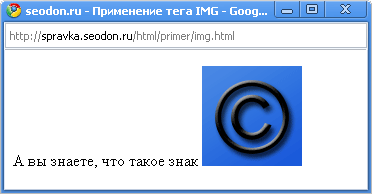
Пример HTML: применение тега IMG
А вы знаете, что такое знак

Результат.
Поддержка версиями HTML
| Версия: | HTML 4.01 | HTML 5 | XHTML 1.0 | XHTML 1.1 |
| Поддержка: | Да | Да | Да | Да |
Поддержка браузерами
| Браузер: | Internet Explorer | Google Chrome | Mozilla Firefox | Opera | |
| Версия: | 6.0 и выше | 2.0 и выше | 2.0 и выше | 9.2 и выше | 3.1 и выше |
| Поддержка: | Да | Да | Да | Да | Да |
Тагже картинку можно сделать фоном документа. Это прописывается в открывающем тэге :
Атрибут «align» есть и у картинок:
Это означает, что картинка будет прижата к левому краю экрана, а текст будет обтекать ее справа. Чтобы сделать наоборот (картинка справа, текст слева) надо прописать «right»:
Но это не все:
— текст располагается внизу картинки
— посередине
— вверху
Кроме атрибута «align» для тэга
можно ввести еще несколько атрибутов:
(1) — vspace=»10″
>
(2) — hspace=»30″
>
(3) — title=»колобок»
>
(4) — width=»100″
>
(5) — height=»200″
>
(6) — border=»5″
>
(7) — alt=»рисунок»
>
(1) — атрибут «vspace» — задает расстояние между текстом и рисунком (по вертикали). Расстояние задается в пикселях. «Pixel» — минимальная единица изображения, точка. Например, разрешение экрана 800х600 — 800 на 600 точек. В нашем примере расстояние равно 10 пикселям.
(2) — атрибут «hspace» — тоже задает расстояние между текстом и рисунком, но по горизонтали. Расстояние задается в пикселях. В нашем примере оно равно 30 пикселям (точкам).
(3) — атрибут «title» — краткое описание картинки. Если навести курсором мыши на рисунок, и так подержать его (курсор) несколько секунд, выскочит описание картинки. В нашем случае это будет фраза – «колобок».
(4) атрибут «width» — ширина самой картинки (в пикселях). Если ширину не задавать специально, то по умолчанию она будет равна реальной ширине картинки (а так вы можете ее сделать или уже, или шире).
(5) — атрибут «height» — высота самой картинки (тоже в пикселях).
(6) – атрибут «border» — рамка вокруг самой картинки (в пикселях). Можно не задавать. Однако, по умолчанию, рамка вокруг картинки есть всегда. И если вы хотите убрать ее, то выставляйте атрибут «border» равным нулю.
(7) — атрибут «alt» — краткое описание картинки. В нашем случае это будет фраза – «рисунок» . Если параметр «alt» не задавать, описания не будет. А при заданном «alt», в случае если картинка по каким-то причинам не загружена браузером, можно увидеть надпись, для чего картинка предназначена.
Как мы помним, атрибуты для одного тэга могут употребляться одновременно друг с другом. Введем следующие атрибуты для нашей картинки:
Наша картинка будет прижата к правому краю экрана, высота изображения — 100 пикселей, ширина изображения — 150 пикселей, и если вы наведете на картинку курсор, то появиться надпись – «колобок» .