Добавляю песни в iTunes, а они не переносятся на iPhone. Как добавить музыку с компьютера в iTunes Песня не добавляется в медиатеку itunes
Чтобы добавить музыку в iTunes, нужно потратить всего несколько минут. Как это сделать – написано подробно в данной инструкции.
заг��зка...
Приложение iTunes способно добавить необходимые аудиофайлы , которые Вы храните на компьютере, прямо в специальную медиатеку iTunes. Поддерживаются такие популярные форматы, как mp3, wav, aac, Apple Lossles и даже Audible.com (*.aa). Программа способна конвертировать незащищенный формат wma в любой из приведенных выше форматов.
Итак, откройте приложение iTunes и определитесь с музыкой, которую хотите добавить.

Для добавления музыки можно также воспользоваться меню «Файл » в левом верхнем углу окна программы iTunes. Из выпадающего меню выберите «Добавить файл в медиатеку », а если необходимо загрузить целый каталог с аудиофайлами, то кликните на «Добавить папку в медиатеку ».

Произойдет добавление выбранных файлов или папок с музыкой в программу iTunes.

Если они не попали в раздел «Музыка », то установите необходимый флажок на вкладке «Дополнительные » в окне настроек приложения iTunes.
После синхронизации устройства от Apple с приложением iTunes (кнопка «Синхронизация ») все загруженные данные попадут на Ваше устройство «с яблоком».
Для того, чтобы смотреть видеофайлы (фильмы, сериалы, мультфильмы, клипы) на Айфоне или Айпаде, они должны быть в формате .mp4
, .mov
или .m4v
. Чтобы скопировать эти файлы на iPhone
или iPad
нужно воспользоваться программой iTunes
. Но часто бывает так, что видео не загружается в iTunes
.
Почему iTunes не видит видеофайлов
и что делать в такой ситуации?
То, что видеофайл имеет один из перечисленных форматов (.mp4, .mov или.m4v.) еще не означает, что он обязательно будет воспроизводиться на iPhone или iPad. Все зависит от того, какими кодеками он закодирован. Они могут просто не подходить для iTunes.
1) Чтобы iTunes “увидел” ваш видеофайл, тот должен соответствовать следующему требованию:
- Видеопоток должен быть закодирован кодеком H.264/MPEG-4 AVC стандарта (x264, QuickTime и др.).
2) Для синхронизации видеофайлов между программой iTunes и устройствами Apple (Айфоном и Айпадом) – на вашем компьютере, помимо самого iTunes, должен быть установлен плеер QuickTime . Скачать последнюю версию можно .
3) Практически любое видео можно сконвертировать в нужный формат , чтобы оно загружалось в iTunes, и затем воспроизводилось на iPhone или iPad. Для этих целей существуют различные видеоконвертеры. Лично я рекомендую AVC (Any Video Converter) .
Главное удобство этой программы заключается в том, что в ней достаточно указать под какое именно устройство мы конвертируем видео – и оно будет сконвертировано с оптимальными настройками под это устройство.
4) Не каждый захочет самостоятельно конвертировать видео в нужный формат. Многие скачивают уже готовые для воспроизведения на Айфоне и Айпаде фильмы, сериалы, мультфильмы на торрент-трекерах. Например, большая коллекция видео есть на всем известном Рутрекере в разделе “Apple ”.
Так вот, частенько возникает следующая ситуация: вы скачали фильм на торрент-трекере. Затем загружаете его в iTunes как обычно: т.е. в строке меню нажимаете “Файл” – “Добавить файл в медиатеку”: Потом выбираете на компьютере нужный файл с фильмом. А после этого … ничего не происходит. Фильм просто не появляется в iTunes
.
Потом выбираете на компьютере нужный файл с фильмом. А после этого … ничего не происходит. Фильм просто не появляется в iTunes
.
При этом iTunes не выдает никаких ошибок. Да и скаченный фильм тоже подходит под все требования (формат, кодек). Так в чем же дело?
А решение проблемы, чаще всего, оказывается очень простым:
Большинство рассчитывает увидеть загруженный фильм в одноименной вкладке – “Фильмы
”:
А он здесь не появляется. Некоторые догадываются поискать во вкладке “Домашние видео ”. Но и здесь его может не быть:
Дело в том, что многие фильмы и сериалы на торрентах прописаны с тегом TV Show
. Поэтому после загрузки в iTunes, эти видеофайлы будут находиться не в разделе Фильмы
, а в разделе Телешоу
. Там их и следует искать: Ну а после того, как найдем – можно синхронизировать iTunes с нашим Айфоном или Айпадом.
Медиакомбайн iTunes предлагает очень удобную и наглядную концепцию хранения самых разных типов контента в одной общей медиатеке. Вы можете добавить туда музыку и клипы, аудиокниги и подкасты, видеофильмы и телесериалы, рингтоны для iPhonе и уроки в формате iTunes U. Но с видеофайлами вас ждёт подвох: iTunes не понимает большинства современных форматов видео , кроме.mp4, .mov, .m4v и.mpg. Сколько бы вы не перетягивали AVI-файл (или файл любого другого неподдерживаемого формата) в окно iTunes, никакой реакции не последует. Но не стоит сдаваться: решение кроется там, где его никто не ждал — в плеере QuickTime.
Итак, наша цель — создать в iTunes симпатичную фильмотеку, которая выглядела бы примерно так:

Вопрос в том, как затащить туда неподдерживаемые форматы файлов. Способа два:
- банальный и долгий : конвертировать всё видео в MP4 или другой поддерживаемый формат. Про него мы писать не станем.
- элегантный и быстрый : создание ссылки на видео через QuickTime Player. О нём и пойдёт речь.
Ссылка на видео — это небольшой файлик в формате MOV , который весит от 500 КБ до 3-4 МБ. В нём хранится информация о местоположении исходного файла и о его формате. Если вы начнёте воспроизводить в iTunes или QuickTime ссылку, то на самом деле будет происходить проигрывание исходного файла. Отсюда вывод — если переименовать, переместить или удалить исходное видео, ссылки на него станут недействительными.
Это теория, а теперь перейдём к практической части. Нам непременно нужен QuickTime Player 7 . Обладателям Mac OS X Snow Leopard , где по умолчанию ставится необычайно красивый, но неумелый и ненастраиваемый QuickTime X, придётся доустановить QuickTime 7 с DVD Снежного Барса из папки дополнительных пакетов.
Чтобы QuickTime понимал AVI и другие видеоформаты, нам понадобится .
Инструкция предельно проста:
1) Открываем AVI-файл в QuickTime 7.
3) В появившемся диалоговом окне выбираем пункт Сохранить фильм в качестве ссылки и место, куда сохранится ссылка.
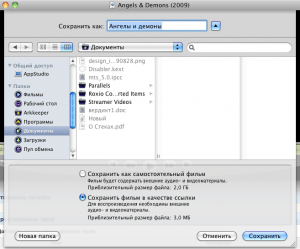 Ссылку можно перетянуть в iTunes, задать для неё все теги, выбрать в свойствах тип видео (клип, фильм, телешоу и т.д.) и добавить обложку.
Мобильные телефоны за несколько лет преобразовались из обычного средства связи в гаджеты, заменяющие игровые приставки, книги, видео- и аудиоплееры. И если не так давно музыку можно было просто скачать с интернет-сайтов и установить в девайс, указав путь для размещения, то сейчас, когда телефоны обрели полноценные операционные системы, сделать это несколько сложнее. Так, для своих смартфонов Apple предлагает изначально установить на компьютер пользователя программу iTunes, при помощи которой можно добавлять в память смартфона видео, электронные книги и музыку. Это ПО только поначалу кажется сложным для понимания. как перенести из программы в iPhone или iPod? Эти и многие другие вопросы задают пользователи при первом знакомстве с файловым менеджером от Apple.
Заполнить плейлисты аудиофайлами довольно просто. Apple предлагает для этого три варианта:
- Загрузить композиции с CD-диска.
- Купить альбомы любимых исполнителей в iTunes Store.
- Добавить песни в ПО с жесткого диска компьютера.
Для того чтобы воспользоваться первым вариантом, пользователю будет достаточно вставить в дисковод DVD или CD и запустить iTunes. Как закачать музыку так, чтобы она отразилась в плейлисте, подскажет программа автоматически. Если же этого не произошло, то пользователю необходимо пройти в меню «Файл», выбрать строку «Добавить файл в медиатеку». Затем в проводнике указать путь к CD. Если требуется загрузить все композиции, то их надо выделить при помощи клавиши Shift, после чего кликнуть мышью по иконке «Открыть». Все выбранные файлы за несколько секунд добавятся в плейлист. Так же загружаются отдельные композиции с диска, только отмечаются они при помощи удержанной клавиши Ctrl.
Если в момент переноса файлов в iTunes компьютер подключен к сети, то программа автоматически найдет информацию об исполнителе и названии альбома. Это произойдет, конечно же, только в случае с лицензионным CD.

Музыка из iTunes Store
Девайсы на iOS можно заполнять различным медиа из магазина Apple. Называется он iTunes Store. На многие вопросы пользователь найдет ответы с помощью этого сервиса и iTunes: как скинуть музыку, как добавить в гаджет фильмы, электронные книги, приложения и многое другое. iTunes Store содержит в себе довольно разнообразный контент - на любой вкус, интерес и возраст. При этом медиа-файлы магазин предлагает как платные, так и бесплатные.

Поиск музыки в iTunes Store
В магазин Apple пользователь может зайти из iTunes, в котором для этого есть специальная кнопка с одноименным названием сервиса. Чтобы с его помощью осуществлять загрузку музыки, владельцу девайса необходимо пройти процедуру регистрации на официальном сайте. И только после этого кнопка iTunes Store станет рабочим инструментом в программе.
После клика по иконке с названием магазина iTunes запросит ввести в форму Apple ID и пароль. Если данные совпадут с введенными ранее при регистрации, программа предоставит доступ ко всему содержимому на сайте.
Чтобы найти конкретного исполнителя или композицию, можно воспользоваться полем «Поиск в магазине». Если набрать в нем, например, название группы, то iTunes отыщет все файлы, имеющиеся в сервисе и содержащие такое имя. Приятным моментом можно считать то, что закачать можно не только сборники и альбомы, но отдельные композиции. Тут же в программе есть возможность прослушать часть музыкального файла до осуществления покупки.

Выбрать и загрузить
Но не будем отвлекаться от вопроса, как добавить музыку в iTunes? Итак, файл найден и выбран. Теперь пользователю необходимо обратить внимание на колонку с названием «Альбом». После клика по имени сборника, программа откроет окно с информацией о выбранном файле, в том числе и о его цене. В дальнейших действиях iTunes является сам хорошим проводником. То есть как только пользователь нажимает на кнопку «Купить», файловый менеджер от Apple включает мастера, который и подскажет ход дальнейших действий.
Музыка из компьютера
Вопрос, как добавить музыку в iTunes с жесткого диска, имеет самый простой ответ из предложенных вариантов. Владельцу iPhone достаточно запустить программу и пройти в меню «Файл». Затем выбрать строку с названием «Добавить файл в медиатеку» и в проводнике указать путь к выбранной композиции. Отметив все песни, пользователю останется только нажать кнопку «Открыть». Все композиции после этого окажутся в iTunes.
Музыка, добавленная в программу, может после этого воспроизводиться непосредственно с ее помощью или переноситься в гаджеты от Apple. Но не только это делает iTunes удобным ПО. Его соединение с магазином iTunes Store дает возможность пользователю получить информацию об исполнителе, названии альбома и многом другом.
Какой бы способ ни был выбран для добавления музыки в iTunes, последующая работа с этой программой в дальнейшем: упорядочение в ней файлов, распределение композиций по именам исполнителей, названиям альбомов и многое другое - очень комфортное и увлекательное занятие.
Напоследок необходимо оговориться, что все вышеизложенное относится только к пользователям, имеющим компьютер с операционной системой Windows. Для Мас в iTunes предусмотрено несколько видоизменное меню «Файл».
Откройте iTunes и сделайте панель меню видимой. Тщательно просмотрите приложение и вашу медиатеку под каждой музыкальной вкладкой (исполнители, альбомы, песни, это не имеет значения). В самом верхнем левом углу экрана находится небольшой прямоугольник, заполненный наполовину. Кликните по нему, в результате чего появится выпадающее меню. Прокрутите список вниз в данном выпадающем меню и выберите «Show Menu Bar» (Показать панель меню). Как только вы это нажмете, в верхней части экрана должна появиться классическая панель меню с опциями «File» (Файл), «Edit» (Редактирование), «View» (Просмотр), «Controls» (Управление), «Store» (Магазин) и «Help» (Помощь).
- Если строка меню вам уже видна, тогда пропустите данный шаг.
Подберите музыку, которую хотите добавить в iTunes. Если вы скачали файл формата mp3 из интернета, либо у вас есть музыка, скрытая в других файлах на вашем компьютере, обязательно найдите папку с ней. Прошерстите ваш компьютер (помимо iTunes) и определите местонахождение папки с музыкой. Переместите данную папку с файлами в удобное для обозрения место, например, на ваш рабочий стол или в список загрузок. Это позволит облегчить поиск, когда вам позже понадобится добавить папку в iTunes.
Проверьте расширения файлов, чтобы убедиться в их совместимости с iTunes. Большинство музыкальных файлов может быть добавлено в iTunes без каких-либо проблем, но все же стоит перепроверить, чтобы быть полностью уверенным, что используемое расширение для вашей музыки совместимо. Музыкальные файлы могут иметь любое из следующих расширений: AAC, MP3, WAV, AIFF, АА или M4A. Если у вас есть незащищенные файлы WMA, iTunes сконвертирует их в нужный формат. В противном случае, вам придется переконвертировать музыку самостоятельно в один из указанных выше форматов, прежде чем добавлять файлы в iTunes.
Добавьте новую папку в iTunes. Кликните по меню «File» (Файл). Владельцы компьютеров Mac увидят опцию «Add to Library» (Добавить в медиатеку), в то время как пользователи стандартных ПК – «Add Folder to Library» (Добавить папку в медиатеку). Нажмите на любую из представленных вам опций и позвольте iTunes открыть окно просмотра.
- Существует также функция «Add File to Library» (Добавить файл в медиатеку), однако, подобным способом вы добавите в ваш iTunes только одну песню, а не всю папку целиком.
Перейдите к созданной вами папке. В открывшемся окне найдите папку с файлами вашей музыки, которые вы ранее поместили туда. Нажмите, чтобы выделить ее, затем кликните по опции «Select Folder» (Выбрать папку) в нижней части окна.
- При использовании опции «Add File to Library» (Добавить файл в медиатеку) удерживайте клавишу для выбора нескольких песен и более продуктивного копирования всей папки с музыкой в вашу медиатеку.